
Spesso può essere utile avere più sistemi operativi nello stesso computer. Una soluzione è installare un sistema operativo in modalità dual boot, ma questo può risultare un po’ complesso da gestire, soprattutto per i meno esperti. Un’alternativa più semplice e sicura è l’utilizzo di una macchina virtuale. Con una macchina virtuale, puoi eseguire un sistema operativo diverso da quello principale, all’interno di un programma sul tuo computer
Programma per macchine virtuali
Il programma che ti consigliamo per creare e gestire macchine virtuali è VirtualBox, sviluppato da Oracle.
Per iniziare, scarica VirtualBox dal seguente link:
https://www.virtualbox.org/wiki/Downloads
Una volta aperta la pagina, seleziona la versione adatta al tuo sistema operativo. Nel nostro caso, scegliamo la versione per Windowsversione che vogliamo scaricare per il nostro sistema, nel caso nostro windows.
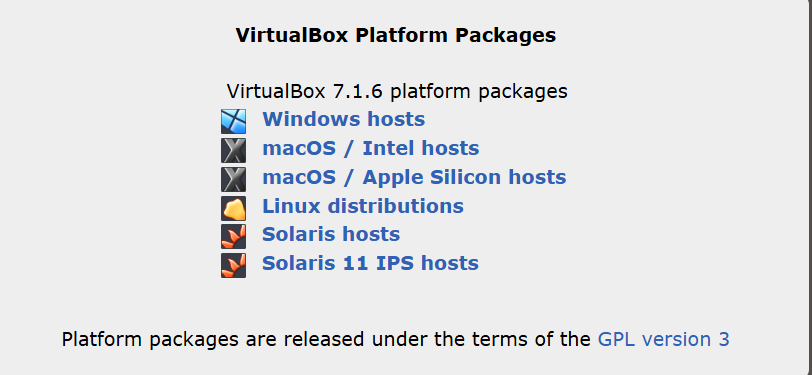
Installazione virtual box
Una volta scaricato il file di installazione, esegui il file .exe. Se sei su Windows, ti verrà chiesto se desideri eseguire il programma come amministratore, clicca su Sì.
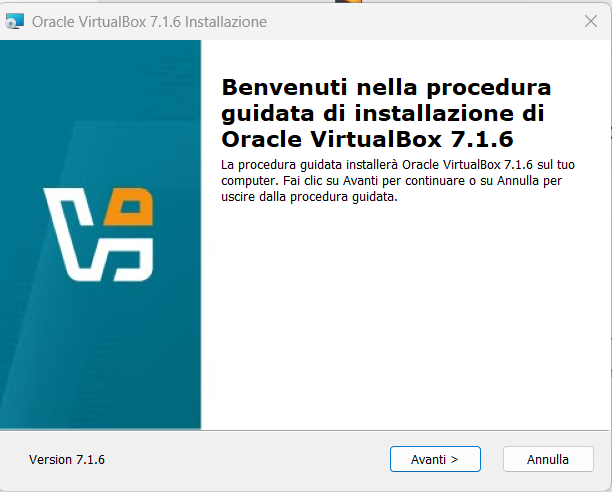
Clicca su Avanti per procedere, accetta i termini e condizioni e continua cliccando su Avanti. Puoi lasciare tutte le impostazioni predefinite fino a che l’installazione non è completata.
Avvio programma
Al termine dell’installazione, troverai l’icona di VirtualBox sul desktop. Clicca sull’icona per avviare il programma. All’apertura, vedrai una schermata simile a questa:
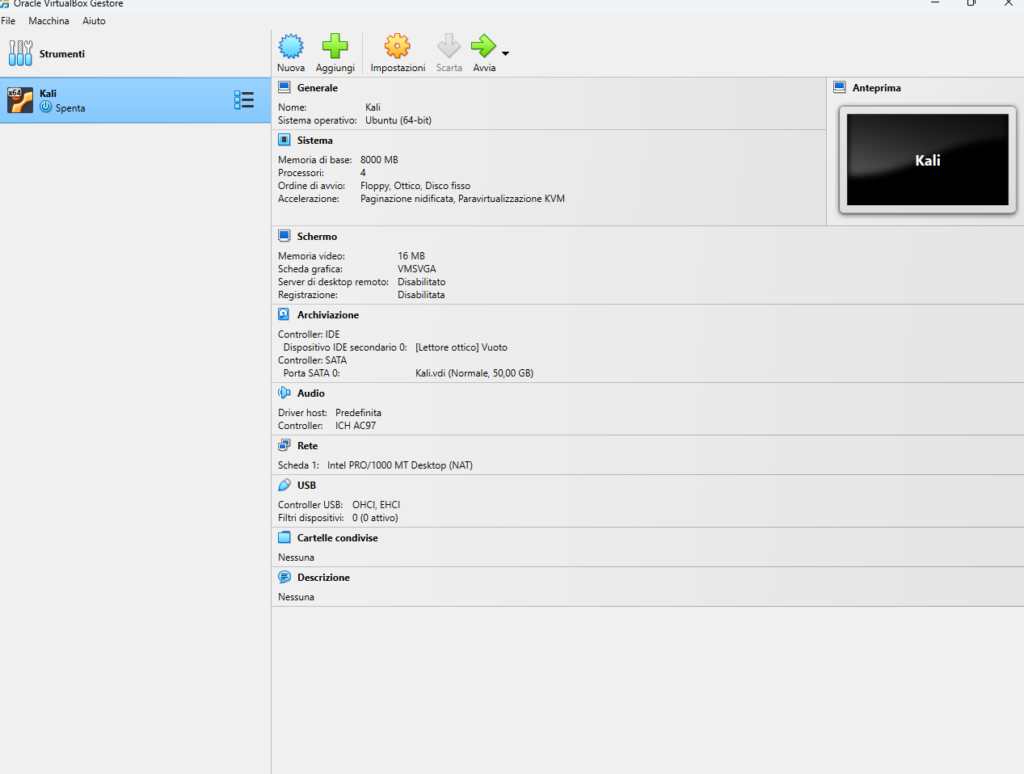
In questa schermata, non troverai la macchina virtuale Kali come nel nostro esempio, perché quella è stata precedentemente installata.
Inizializzazione macchina virtuale
Per iniziare a creare una nuova macchina virtuale, avrai bisogno di un file .iso del sistema operativo che desideri installare.
Nel nostro caso, installeremo Kali Linux, quindi prima procurati l’immagine ISO di Kali dal seguente link:
https://www.kali.org/get-kali/#kali-platforms
Clicca su “Installer Images” e scarica il file ISO più adatto alla tua macchina (ad esempio, la versione a 64-bit).
Installazione sistema operativo su macchina virtuale
Avvia VirtualBox e clicca su Nuova.
Si aprirà una finestra. Inserisci il nome che desideri per la tua macchina virtuale (ad esempio, “Kali Linux”).
Lascia la cartella predefinita(C:\Users\\VirtualBox VMs) dove verranno salvati i file della macchina virtuale. Dove dice immagine iso vai a caricare l’ immagine .iso scaricata precedentemente. Setta in Tipo la voce Linux, in sottotipo la voce Debian, e poi nel caso nostro che abbiamo scaricato la versione a 64 bit selezioniamo Debian (64-bit)

Imposta la memoria RAM da dedicare alla macchina virtuale. Per un buon equilibrio tra performance e stabilità, sposta la barra verso la fine della zona verde. Se il tuo PC ha 16 GB di RAM, VirtualBox ti consiglierà di usarne circa 8 GB
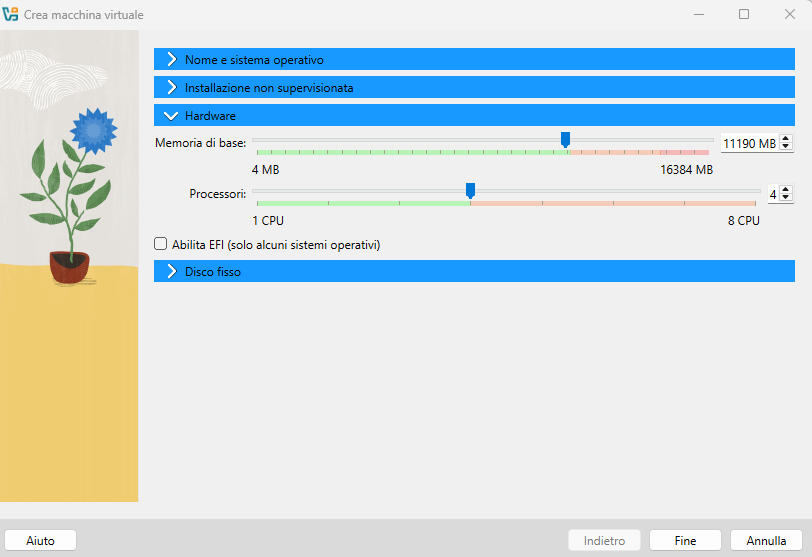
Successivamente, decidi la dimensione del disco virtuale. Un valore di 20 GB è sufficiente, ma se ti servono più spazio, puoi aumentare la dimensione usando la freccetta. Il tipo di disco predefinito (VDI) va benissimo.
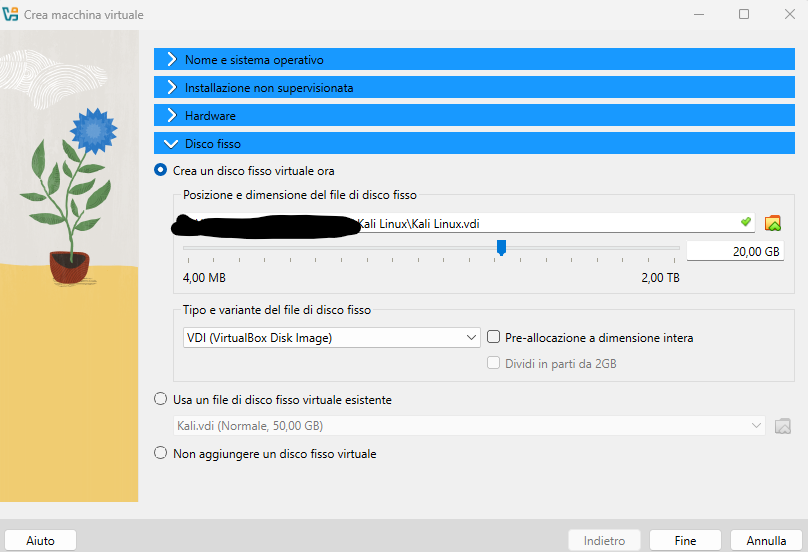
Una volta settato tutto possiamo cliccare su fine.
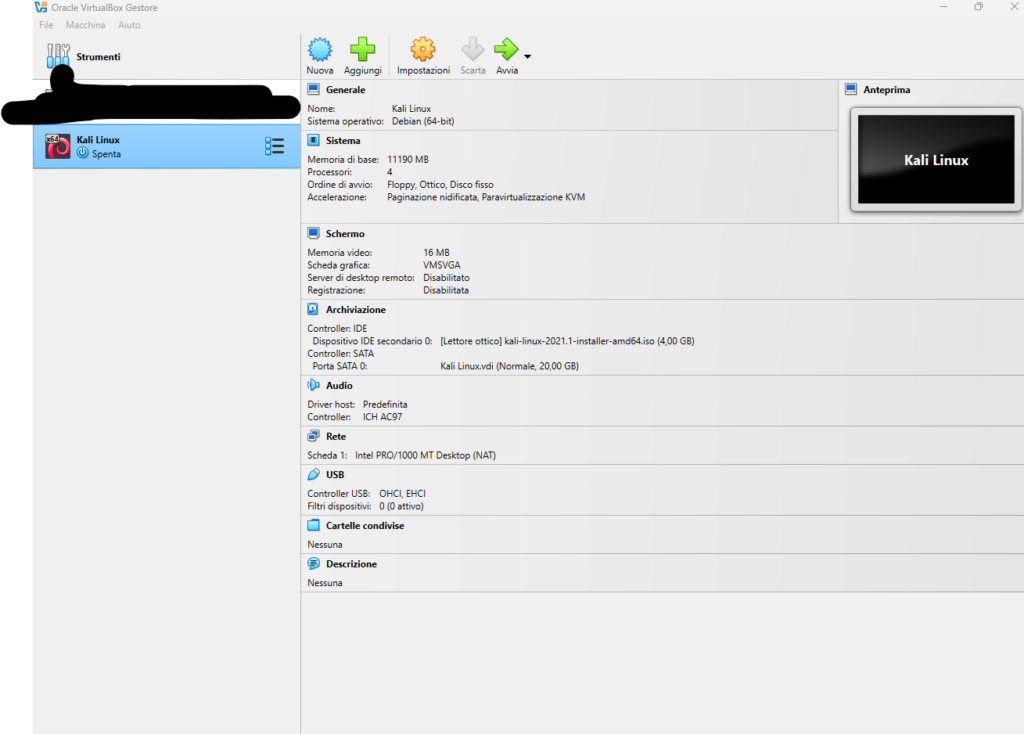
Una volta finito ci comparirà la schermata sopra.
Ora che la macchina virtuale è stata creata, è il momento di avviarla.
Seleziona la macchina virtuale appena creata e clicca su Avvia.

Una volta avviato il programma, seleziona Graphical Install per avviare l’installazione in modalità grafica. Seleziona Italiano come lingua, Italia come paese e Tastiera italiana.
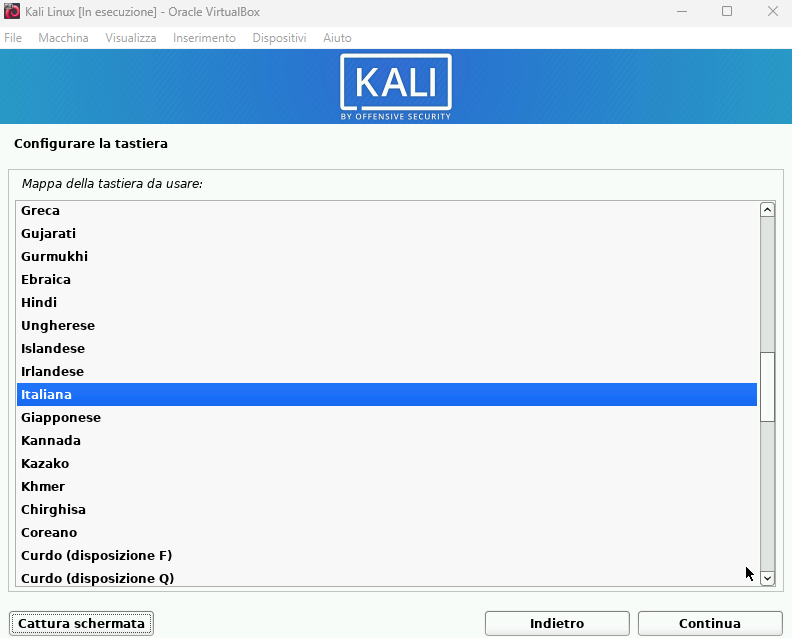
Clicca su Continua per proseguire con l’installazione. Facciamo andare le varie installazioni fino a quando non verrà chiesto il nostro intervento
Nome Host: scegli un nome per la tua macchina (es. “KaliVM”).

Scegliamo un nome che vogliamo
Nome del dominio possiamo lasciarlo bianco e cliccare su continua.
Nome Completo dell’utente: inserisci il nome che desideri.

Nome Utente: scegli un nome per il tuo account.
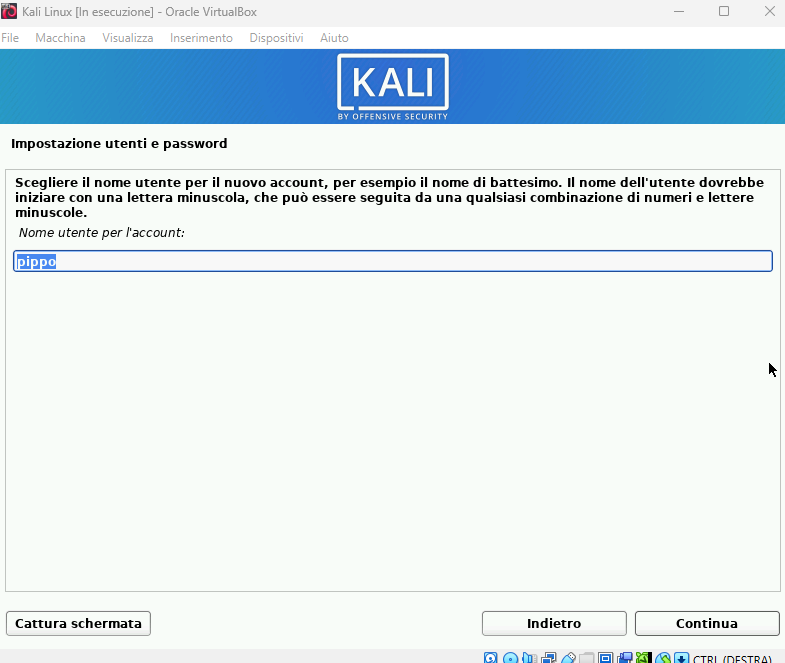
Password: scegli una password sicura per l’account.
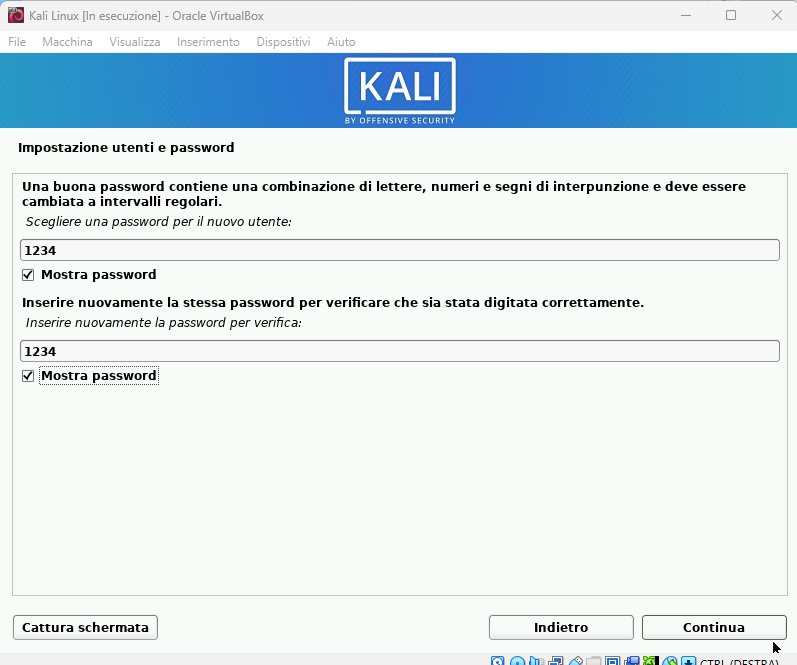
Lasciamo andare l’installazione.
Quando richiesto, seleziona Guidata – Usa l’intero disco per gestire automaticamente la partizione del disco.


clicca su continua.
Nella schermata successiva lasciamo l’impostazioni su Tutti i file in una partizione

Lascia lavorare e nella schermata finale clicca continua

Clicca su Sì quando ti verrà chiesto se desideri scrivere le modifiche al disco.

Lascia che l’installazione proceda automaticamente.
Nell’ultima schermata lasciamo tutto inalterato
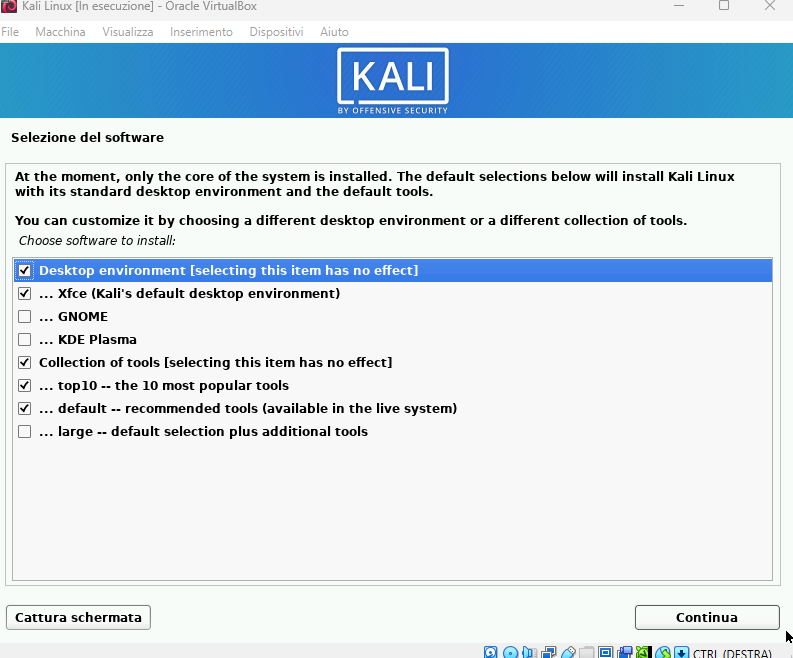
Attendi che si completi l’installazione
Dopo un paio di minuti uscirà una schermata cliccare su si

Successivamente cliccare su /dev/sda

Conclusa l’installazione cliccare su continua

Primo avvio
Una volta terminata l’installazione si avvierà il sistema operativo.
Non toccare nulla finché non comparirà la seguente schermata.
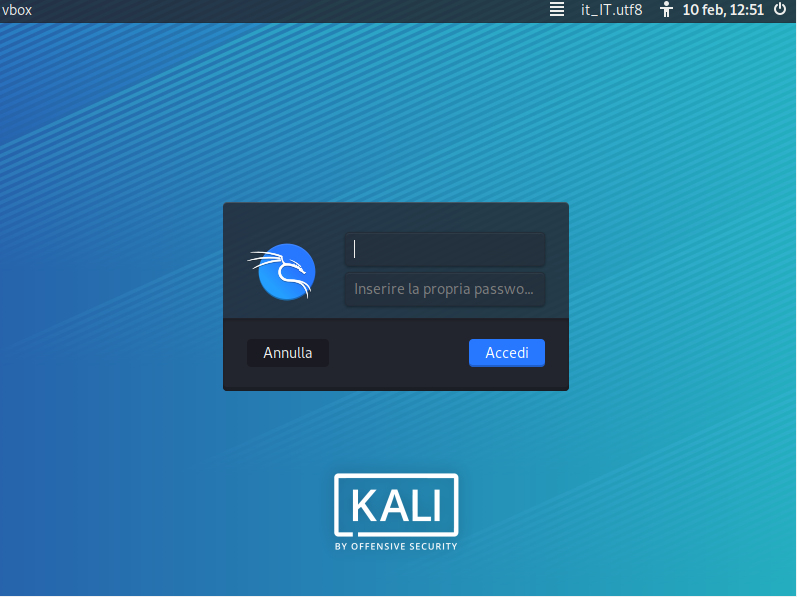
Inserire nome utente e password e cliccare su accedi
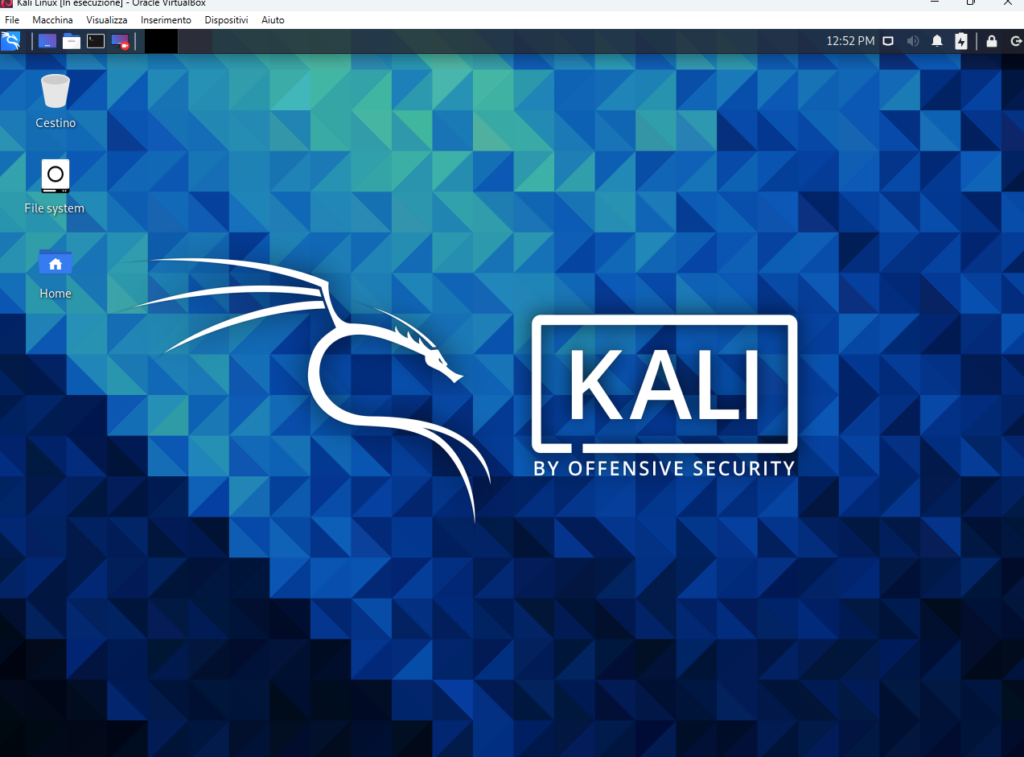
Conclusione
Complimenti! Ora hai Kali Linux in esecuzione all’interno di VirtualBox. Puoi utilizzare il sistema come se fosse installato sul tuo computer, ma senza compromettere il sistema operativo principale