
WordPress è uno degli strumenti più popolari e versatili per creare siti web, ideale per chi vuole costruire il proprio spazio online senza avere conoscenze avanzate di programmazione. Ma da dove iniziare senza dover subito acquistare hosting o domini?
In questa guida, ti mostrerò come configurare un ambiente locale sul tuo PC per creare e sperimentare con WordPress in modo gratuito e sicuro. Potrai testare temi, plugin e personalizzazioni senza dover pubblicare nulla online, perfetto per imparare e fare pratica. In questa breve guida verranno fornite alcune informazioni su come avviare e inizializzare il sistema fino alla modifica del tema.
Inizializzazione
Per prima cosa dovrai avere installato sul tuo pc lo strumento Docker Compose.
Successivamente avviare un docker su cui inizializzare il sito utilizzando wordpress.
Creare una cartella col nome desiderato ad. esempio (Mio sito), all’interno andare a creare il file di tipo yaml in cui si inseriscono i vari parametri per creare la nostra immagine docker da cui partira il sito
Denominare il file docker-compose.yml
version: '3.3'

services:
   db:
     image: mysql:5.7
     volumes:
       - db_data:/var/lib/mysql
     restart: always
     environment:
       MYSQL_ROOT_PASSWORD: admin
       MYSQL_DATABASE: wordpress
       MYSQL_USER: admin
       MYSQL_PASSWORD: admin

   wordpress:
     depends_on:
       - db
     image: wordpress:latest
     ports:
       - "8000:80"
     restart: always
     environment:
       WORDPRESS_DB_HOST: db:3306
       WORDPRESS_DB_USER: admin
       WORDPRESS_DB_PASSWORD: admin
       WORDPRESS_DB_NAME: wordpress
volumes:
    db_data: {}
successivamente cliccare con il tasto destro nella cartella e fare apri terminale.
Per far partire il docker digitare i seguenti comandi nel terminale
docker-compose up -dAprire il browser ed andare nell’indirizzo localhost:8000
Configurazione iniziale wordpress
Per prima cosa selezionare la lingua che si vuole utilizzare:

Successivamente andare ad impostare le varie opzioni per il nostro sito:

Successivamente si va ad accedere con le credenziali appena ottenute e si entra nella bacheca principale di wordpress.
Fase2 : Determinazione del Tema
Andando in Aspetto si può scegliere il tema principale del nostro sito, se non ci soddisfano i temi proposti si può andare ad aggiungere un tema dallo store.
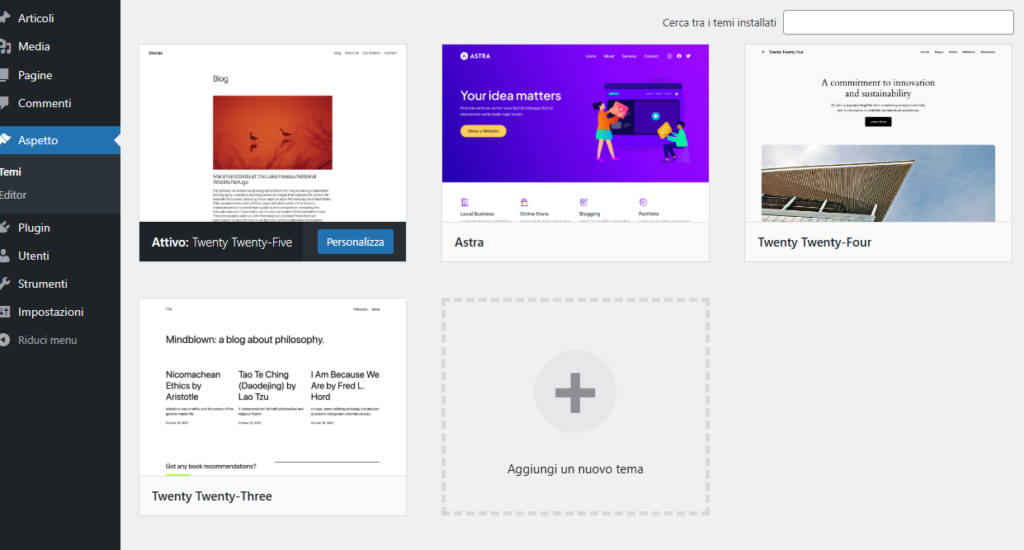
Andando a cliccare su aggiungi un nuovo tema
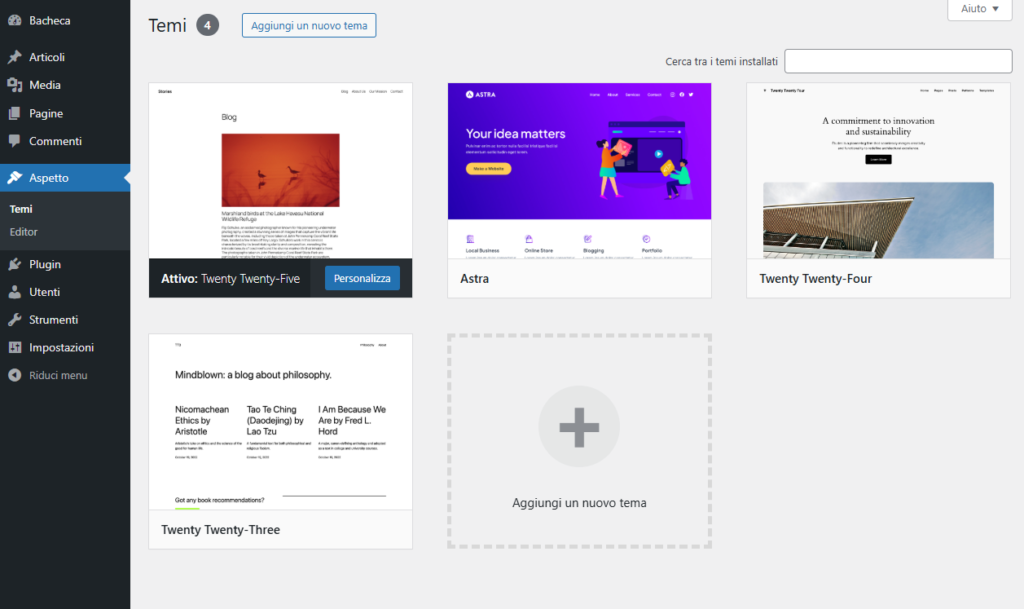
E poi si può scegliere quale nuovo tema aggiungere oppure si può cercare attraverso il nome.
Una volta completata l’istallazione si clicca su attiva e il tema viene attivato.
Sarebbe buona cosa aggiungere alcuni plugin per poter essere supportati nella nostra costruzione del sito, quindi andando nella sezione plugin si va a cliccare su aggiungi un nuovo plugin
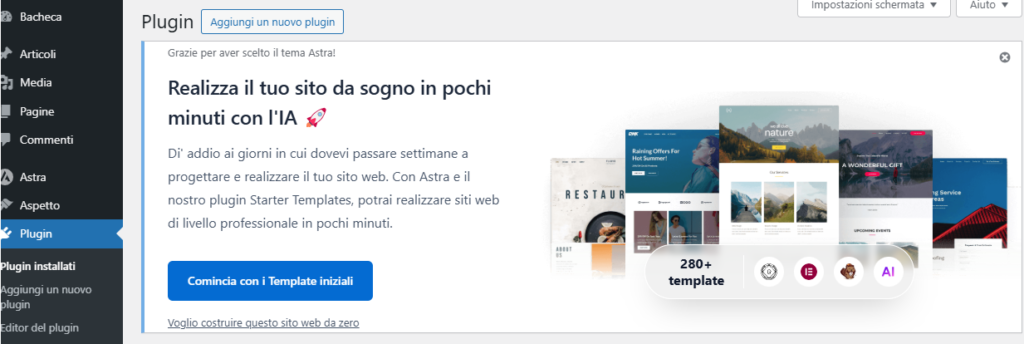
Come per il tema si cerca il nuovo plugin e si aggiunge cliccando su installa, una volta installato si clicca su attiva ed abbiamo aggiunto il nostro plugin.
Personalizzare il tema
Una volta scelto il tema , ad esempi astra, dal menu che si trova alla nostra sinistra si clicca sul nome del tema scelto e si va a cliccare sulla voce Inizia la personalizzazione.

Naturalmente di alcuni temi esiste la versione pro, ma può bastare utilizzare la versione base se non si vogliono investire soldi.
Una volta dentro ci viene presentata la pagina home e in questa pagina possiamo andare a modificare come vogliamo le varie parti che la compongono.
La prima cosa da fare per buona norma sarebbe andare ad impostare la denominazione del sito, cliccando nel menù alla nostra sinistra la voce Denominazione del sito.
Successivamente selezioniamo dal menù laterale la voce Titolo e logo del sito.
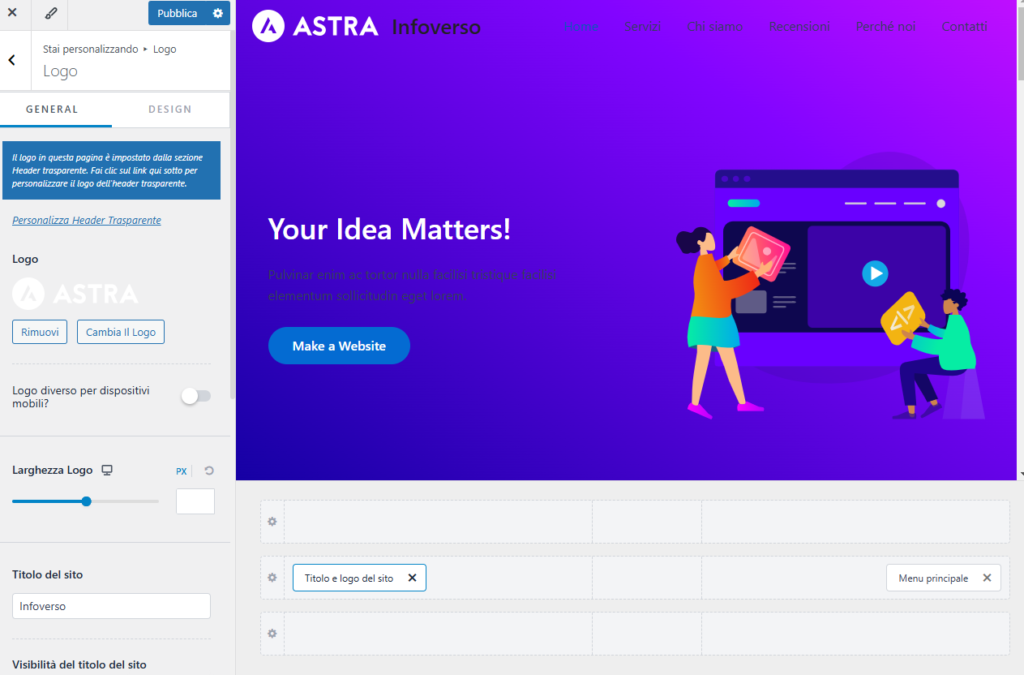
Possiamo andare a scegliere quale logo mettere e il titolo del nostro sito.
Qui ognuno si può sbizzarrire con la sua fantasia.
Una volta terminato si clicca sulla freccia in alto e si torna nel menu principale.
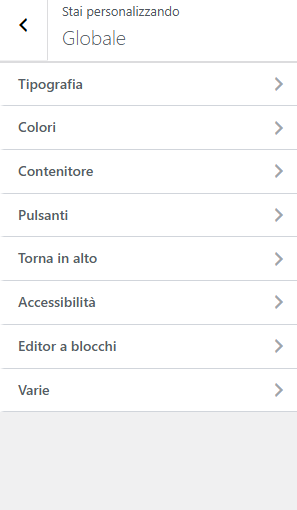
Successivamente si potrebbe andare a settare nella voce globale, lo stile dei caratteri in tipografia, i colori delle nostra pagina e tutto ciò che vi si trova in questo menù.
Una volta completate questa fase si può ritornare alla pagina principale di wordpress ed andare a modificare per prima cosa i contenuti dell’homepage. Ma questa parte non viene trattata in questa guida.